
Dokumentne fotografije: bijela pozadina, odjeća i listovi za ispis
Pratite jedan portret od fotografije na otvorenom do bijele pozadine i poslovne odjeće. Kadriranje i slojevi odjeće rade u vašem pregledniku; uklanjanje pozadine preko OpenAI-ja košta kredite.
Otvori dokumentnu fotografiju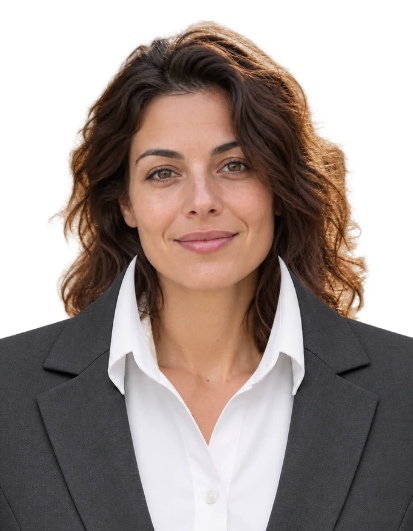
Rezultat
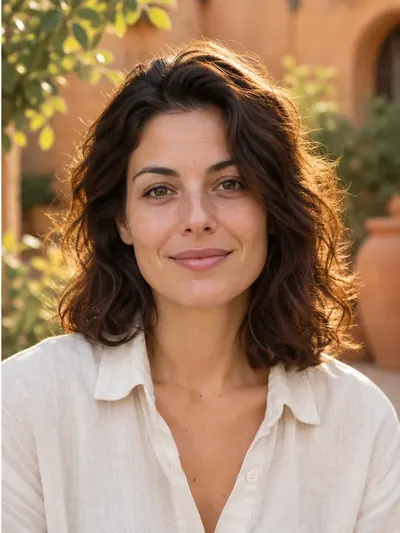
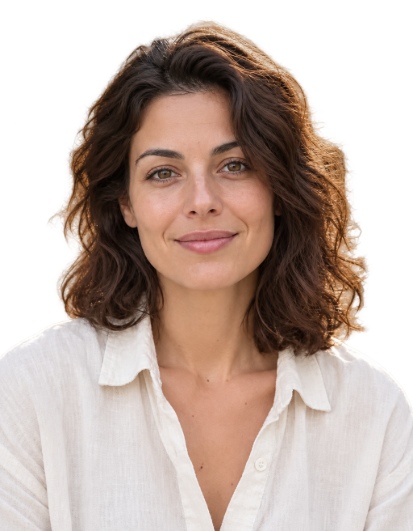
Odaberite izvornu fotografiju
Odaberite datoteku ili upotrijebite web-kameru. Podržani su JPEG, PNG i WebP do 40 MB i 36 megapiksela. Koristite jasni portret sprijeda, s vidljivim kosom, vratom i ramenima. Mala slika spremljena iz aplikacije za dopisivanje može izgledati mekano pri ispisu.
Postavite veličinu i poravnajte lice
Odaberite predložak dokumenta ili unesite prilagođene dimenzije u milimetrima. Povucite fotografiju i prilagodite zum i položaj. Poravnajte vrh glave i bradu s vodičima i ostavite prostor iznad kose. Vodiči se ne izvoze. Predlošci pomažu s rasporedom; otvorite Službeni zahtjevi za odgovarajuće upute.
Napravite bijelu pozadinu
Prijavite se, odaberite kvalitetu i pritisnite Bijela pozadina iza osobe. Smanjena kopija šalje se OpenAI-ju s uputama da zadrži samo glavnu osobu, njezinu odjeću i dodatke koje nosi, uklanjajući okolinu i namještaj. Nacrt košta 5 kredita, standard 10, a visoka 30. Besplatni pokušaji za goste ne mogu se upotrijebiti. Nakon toga pregledajte kosu, lice i ramena. Promjena boje ispune ponovno koristi dovršeni izrez za trenutnu fotografiju bez novog plaćenog zahtjeva.
Prilagodite sloj odjeće
Odaberite ženski blejzer ili muško odijelo pod Sloj odjeće. Odvojen pregled pojavljuje se pokraj kontrola. Povucite odjeću u tom pregledu, a zatim prilagodite veličinu, vodoravni položaj i visinu ovratnika. Uskladite ovratnik s bazom vrata, a ramena s osobom. Ovo je sloj iznad fotografije; ne uklanja automatski originalnu košulju. Povećajte sloj ako se stara odjeća vidi na rubovima. Odaberite Zadrži izvornu odjeću za uklanjanje sloja.
Preuzmite fotografiju i list za ispis
Odaberite 300 ili 600 dpi, veličinu papira, broj primjeraka i margine. Pritisnite Pripremi fotografiju i list za ispis. Preuzmite pojedinačnu fotografiju kao JPG ili PNG, ili list za ispis kao JPG ili PDF. Oba pojedinačna formata zadržavaju odabranu boju pozadine. PDF ispišite u stvarnoj veličini / 100%, s isključenim Prilagodi stranici, i izmjerite jednu ispisanu fotografiju ravnalom.
Zašto odabirom bijele ne nestaje scena?
Birač boje ispunjava transparentna područja. Za neprozirnu fotografiju najprije pokrenite plaćenu radnju Bijela pozadina iza osobe ili Ukloni pozadinu.
Mogu li isprobati odjeću bez plaćanja?
Da. Kadriranje, slojevi odjeće, promjena ispune postojećeg izreza i priprema datoteka su besplatni. Krediti se naplaćuju za uklanjanje pozadine preko OpenAI-ja.
Zašto je odjeći potrebno ručno podešavanje?
Veličina glave i položaj tijela razlikuju se između fotografija. Početni položaj je samo polazište; prilagodite ovratnik i širinu pomoću pregleda. Duga kosa, okrenuto tijelo ili glomazna izvorna odjeća mogu zahtijevati drugu fotografiju.
Može li se rezultat koristiti za svaki dokument?
Zahtjevi se razlikuju ovisno o dokumentu i instituciji kojoj se predaje. Softverske izmjene pozadine ili odjeće možda nisu dopuštene. Prije uređivanja i predaje pročitajte odgovarajuće zahtjeve.
Gdje se fotografija obrađuje
Kadriranje, slojevi odjeće i rasporedi ispisa rade u vašem pregledniku. Smanjena kopija šalje se OpenAI-ju samo kada zatražite uklanjanje pozadine. Izvor i rezultat tog zahtjeva ostaju u vašoj privatnoj povijesti do 90 dana i mogu se izbrisati iz računa.